
CRM et WhatsApp
Consultez l’historique du prospect et préparez le prochain contact sur les canaux autorisés.
Connectez votre assistant IA pour trouver des informations, préparer des tâches et agir dans Omniaseo. Vous choisissez ses accès et gardez le contrôle des approbations.
Connectez un client compatible MCP aux modules autorisés pour consulter, préparer ou agir selon la politique de l’organisation.
Consultez l’historique du prospect et préparez le prochain contact sur les canaux autorisés.
Consultez les étapes de l’entonnoir et préparez segments, cadences et messages avant envoi.
Créez ou actualisez tâches, responsables et étapes avec le contexte du projet.
Consultez les workflows et lancez les automatisations autorisées pour la connexion.
Consultez les réglages Prysmbot/Typebot autorisés et préparez les réponses ou prochaines étapes.
Rassemblez les indicateurs opérationnels sans exposer les zones hors périmètre.
Chaque membre peut configurer sa propre connexion dans la limite de l’offre : Starter: 1 · Standard: 5 · Premier: 15.
Le flux commence à partir d’une configuration consciente avant qu’un client compatible n’accède à une fonctionnalité.
Modules, actions et ressources suivent la configuration de chaque connexion.
Lire le contexte autorisé sans modifier les données.
Organiser les changements pour qu’une personne les examine.
Exécuter des actions dans les limites et demander confirmation lorsque la politique l’exige.
Chaque connexion associe modules, actions et ressources. Lorsque la politique l’exige, une personne vérifie avant l’exécution.
Codex ou un autre client compatible envoie une demande via la connexion configurée.
Parcourez les étapes entre la demande d’un client MCP et l’historique enregistré dans le workspace.
L’interface Connect garde connexions, périmètres et état près de l’organisation qui accorde l’accès.
Découvrir Omniaseo Connect pour developers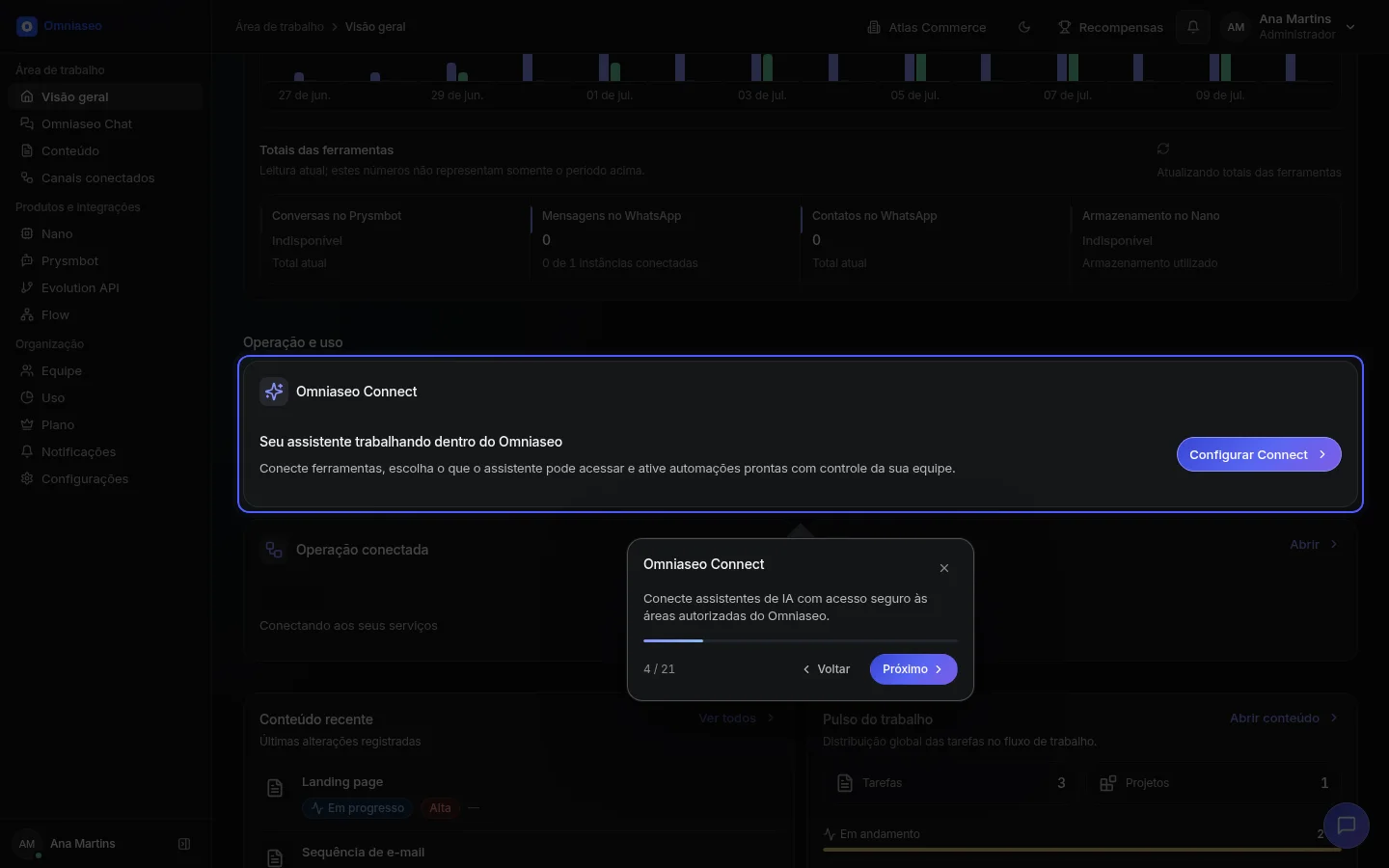
Omniaseo Connect publie uniquement les outils autorisés et disponibles pour l’organisation, le client et les ressources sélectionnées.
Découvrir Omniaseo Connect pour developersUtilisez des API authentifiées, des clés d’API ou des jetons personnels sur les surfaces qui publient ce contrat.
Découvrir APICommencez par une connexion, définissez les permissions et suivez catalogue, approbations et historique dans votre organisation.